发布前直接检查 MP4
一次设置字幕和画幅。打开成片检查文字、构图与清晰度,再下载保存。
根据这次剪辑的目标选择入口:提取高光、给人声加字幕,或为短片调整画幅。
按任务查看输入、输出和设置。选用自己的素材前,可以先查看样片。
面向口播与对谈长视频的核心 AI 切片工具。导入播客、访谈、讲座或 YouTube 链接,一次云端 GPU 运行即可完成亮点提取、人物构图与同步字幕。
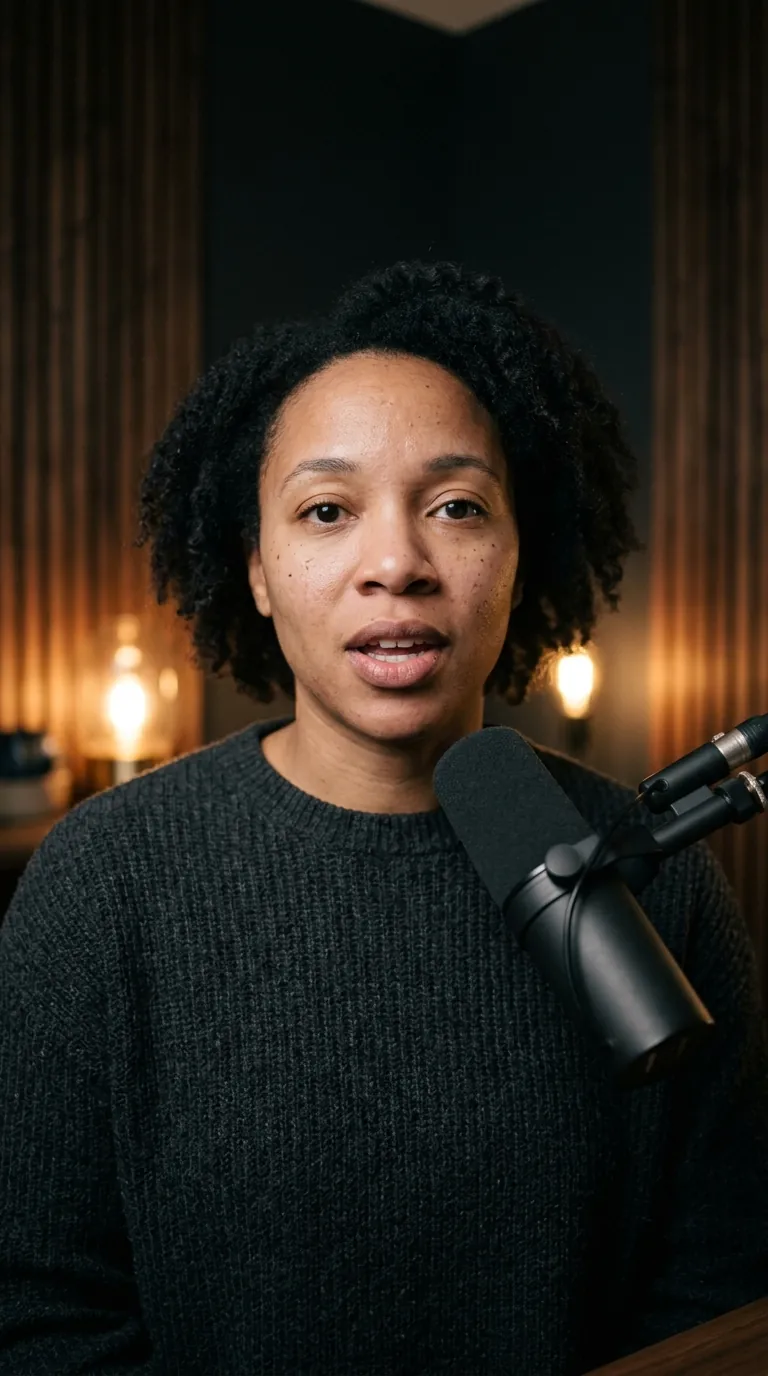
为提取出的短片自动生成高可读性同步硬字幕。对比默认、醒目(Hormozi)与极简 3 套样式以及 4 个移动端安全区位置,适配 TikTok、Shorts 与 Reels。
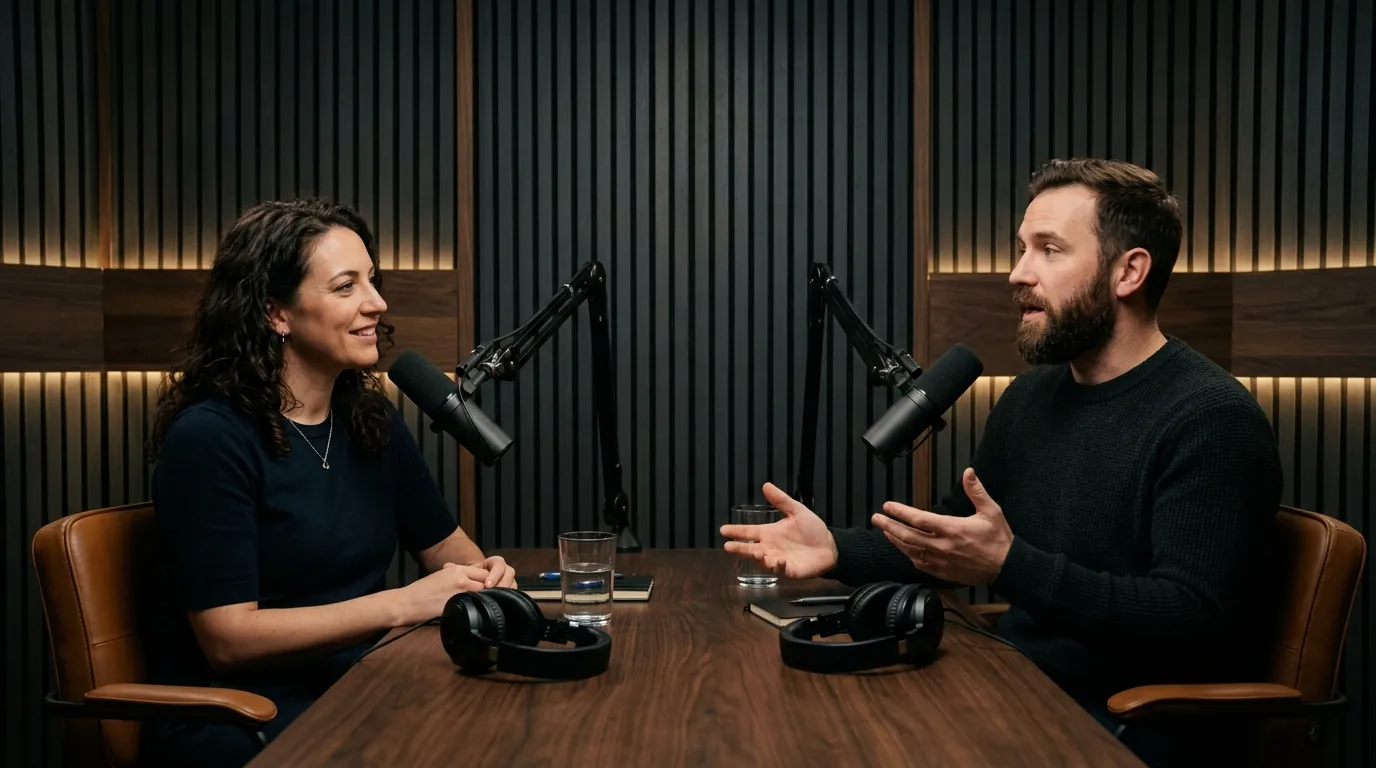
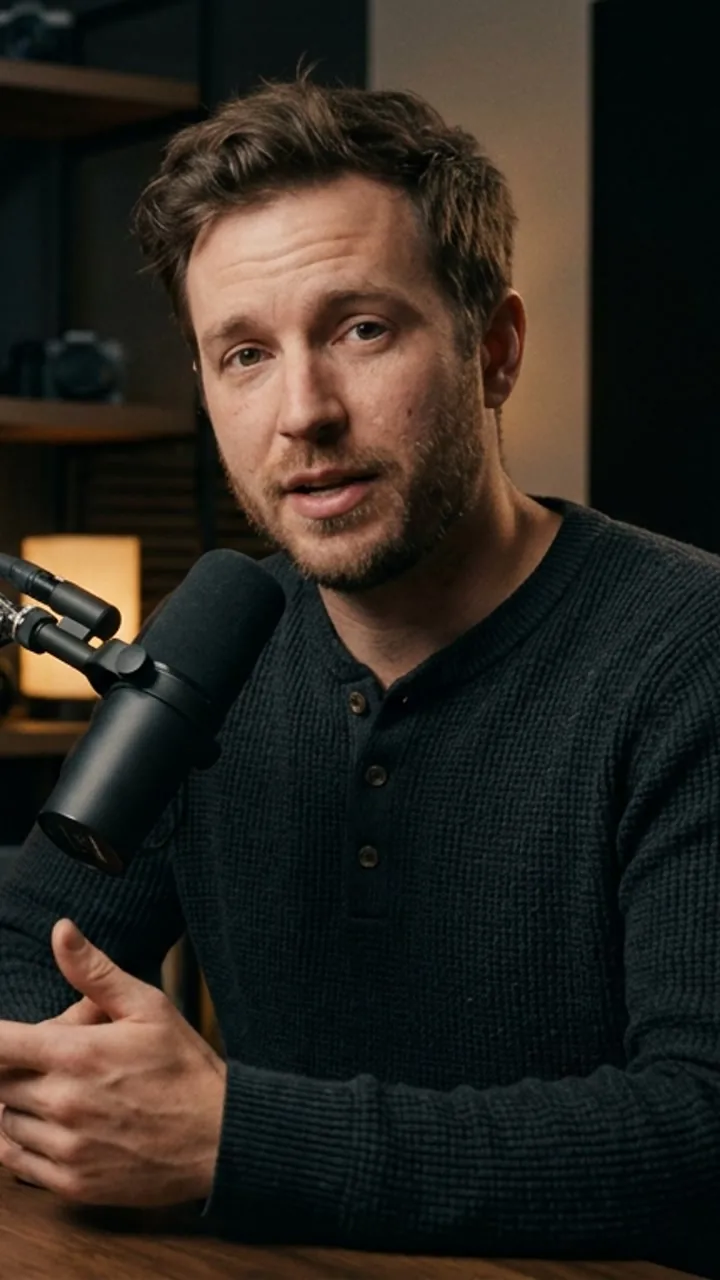
对比 16:9 访谈和 9:16 双人分屏成片,为自己的短片选择竖屏、方形、横屏或自动构图。
使用新用户免费注册积分,将长视频一键剪成竖屏短片。支持提前试算时长消耗,免绑卡导出无水印高清带字幕 MP4。
搜索 AI 视频工具的创作者往往面对一个最紧迫的卡点:要么从长录像里挑不出亮点,要么静音刷屏留不住人,要么横屏转竖屏切掉人物。对照下表,直接点进最适合你当前任务的入口。
| 你的原始素材 | 核心要解决的问题 | 推荐工具入口 | 建议输出规格 |
|---|---|---|---|
| 1 小时播客或双人访谈YouTube 链接或本地 MP4/MOV | 不想通篇重看,想直接抽出 5–10 条语义完整的一问一答短片 | 进入 AI 剪辑 → | 9:16 竖屏 · 30–60 秒 · 开启自动字幕 |
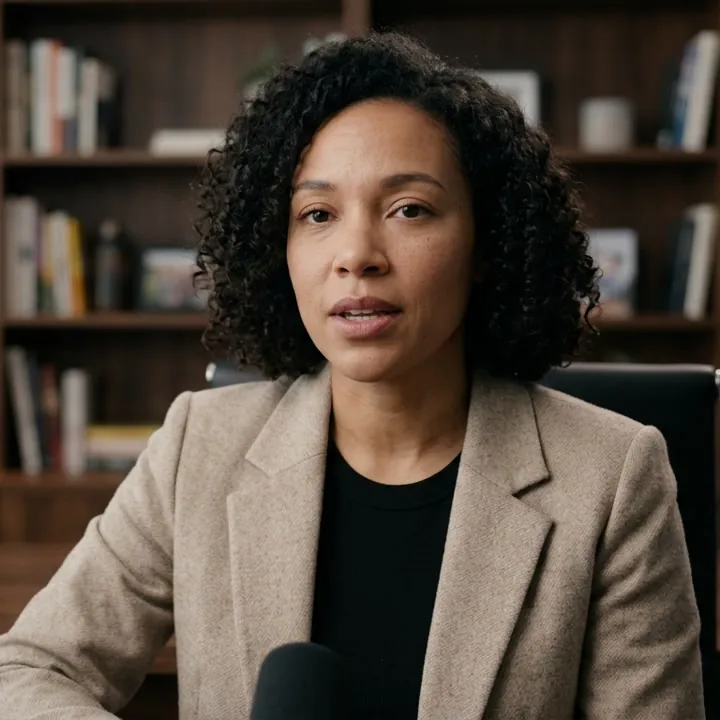
| 知识口播或教程讲解人声清晰的录制素材 | 观众经常静音刷屏,且手动加的字幕容易被 TikTok/Shorts 按钮遮挡 | 进入自动字幕 → | 醒目或极简样式 · 自动或居中安全区 |
| 16:9 YouTube 视频或直播回放人物走动、双人同框或游戏露脸 | 普通固定居中裁切会切掉人物半张脸、手势或另一位嘉宾 | 进入视频改画幅 → | 9:16 人物追踪/分屏,或 1:1 方形信息流 |
| 首次试用或从其他工具迁移先用注册免费积分实测效果 | 拿自己的真实素材免费跑通一轮,验证高光挑选、人物构图与字幕效果,满意再按需加量 | 免费开始剪辑 → | 免绑卡 · 无水印高清 MP4 |
如果先在一个网站下载、再传到改画幅工具、最后传到字幕网站,不仅来回耗费带宽与时间,还会因为反复转码严重损失画质。一体化工作流彻底省掉这些内耗。
一次设置字幕和画幅。打开成片检查文字、构图与清晰度,再下载保存。
自动字幕、改画幅与短片生成器共用积分。提交前请查看报价;任务结束后如未交付成片,预留积分会退回余额。
播客主用双人分屏保留互动反应,课程讲师用极简字幕呈现专业干货,主播在 3 小时回放中框选 60 分钟高能段,团队则用永久有效积分包稳定批量交付。
关于工具选型、共享积分、输入源支持以及当前功能范围的清晰解答。
不需要。ClipNectar 全部工具都在浏览器中直接运行并由云端 NVIDIA GPU 渲染,语音识别、高光筛选、人物追踪与字幕烧录均已内置,无需下载软件或自备 API Key。
可以。一次任务即可同步应用画幅与字幕,最多出 10 条 MP4(需 15–20 条可分段批处理)。工具聚焦长转短,暂不支持整片不剪辑加字幕/改画幅、提示词筛选或 XML 导出。
在目录选择「AI 剪辑」,上传素材或粘贴支持的链接,然后在工作台设置短片数量和时长。
是的,字幕、改画幅和高光提取共用账户余额。提交素材前,工作台会显示本次报价。
支持 YouTube、Twitch、Kick、TikTok、Instagram、X 和 Vimeo 的公开链接,原片时长不限,每次可选取最多 60 分钟。本地 MP4、MOV、MKV、WebM 和 AVI 文件最长 180 分钟、每次最多剪辑 60 分钟;MP4/MOV 源文件最大 5 GiB(单次上传上限 3 GiB),其他格式最大 3 GiB。
打开画幅工具,观看原片与成片的同步对照,并查看尺寸表。也可以从目录打开字幕工具,比较字幕样式。